Настройка V2rayN на Windows
Шаг 1: Download v2rayN from GitHub release page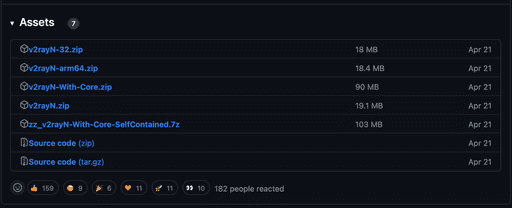
Which version of v2rayN should I download?
v2rayN-With-Core.zip: Этот пакет содержит все основные файлы. Если вы используете v2rayN впервые, это тот пакет, который вам следует скачать. Основные файлы необходимы для функционирования v2rayN, так как они содержат основные исполняемые файлы и библиотеки.
Другой пакет не содержит основных файлов. Они подходят для пользователей, у которых уже установлены основные файлы на их системе.
Шаг 2: Install v2rayN
Извлеките файлы из zip-архива и запустите v2rayN.exe. Храните папку клиента v2rayN на рабочем столе или в любом другом месте. Не удаляйте папку после установки. Вам необходимо сохранить папку для запуска клиента v2rayN.
Microsoft .NET 6.0 Desktop Runtime необходим для запуска v2rayN. Если у вас его нет, вам будет предложено установить его.
После того как вы скачали и установили v2rayN, откройте его. Вы должны увидеть экран, похожий на этот: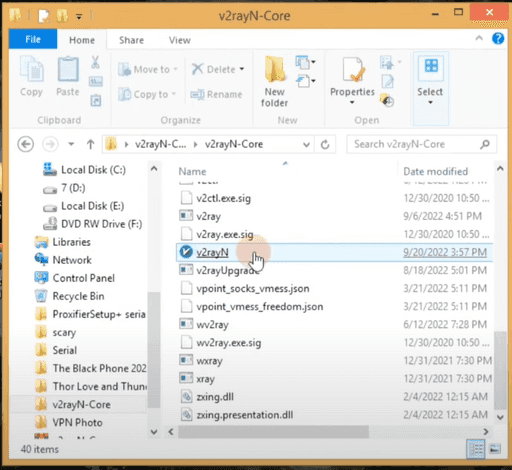
Шаг 2.5: Change the language to English
Если после установки язык оказался китайским, нажмите на этот значок на изображении ниже, чтобы сменить его на английский, затем закройте приложение, нажав на крестик в правом верхнем углу.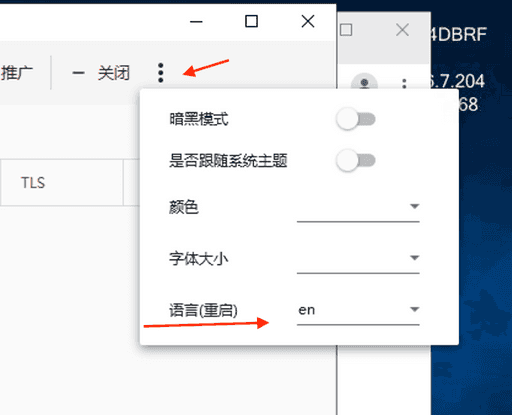
После смены языка на английский, закройте приложение с правого нижнего угла экрана, как показано на изображении ниже.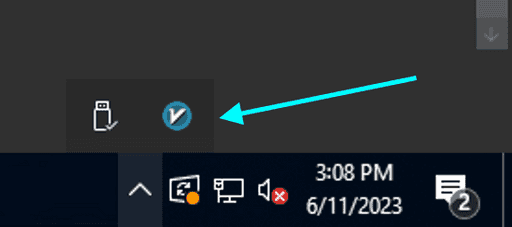
Затем снова запустите приложение, дважды щелкнув по файлу v2rayN.exe в папке, куда вы распаковали zip-файл v2rayN.
Шаг 3: Configure v2rayN
Прежде всего, вы должны знать, что при использовании v2rayN есть 3 режима:
Синий: Очистить системный прокси
Красный: Установить системный прокси
Фиолетовый: Не изменять системный прокси
Вы можете изменить его режим, щелкнув правой кнопкой мыши по значку v2rayN.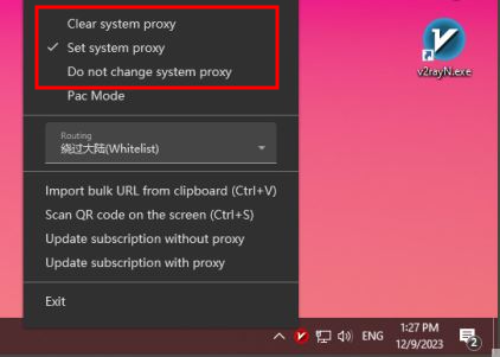
Чтобы использовать v2rayN, вам нужно получить сервер v2rayN. Перейдите в Order History, откройте info и Get your configs : 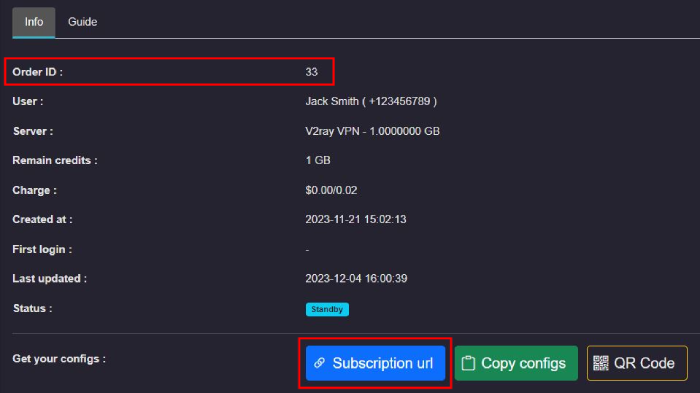
Configure v2rayN using Subscription url (automatic & recommended)
Перейдите в раздел Subscription group и выберите Subscription group Settings.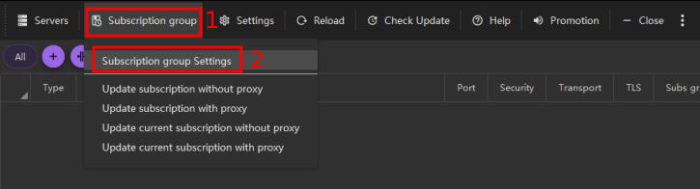
Нажмите на раздел Add.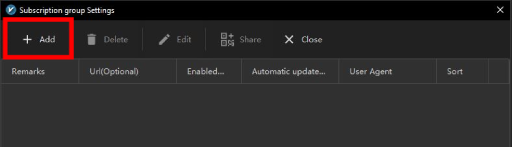
Заполните Remarks и Url(Optional) с:
Remarks: любое имя (но для управления пользователями мы рекомендуем вводить Order ID).
Url(Optional): вставьте ваш Subscription url (Ctrl+V), затем confirm и Close..webp)
Перейдите в раздел Subscription group и выберите Update subscription with proxy.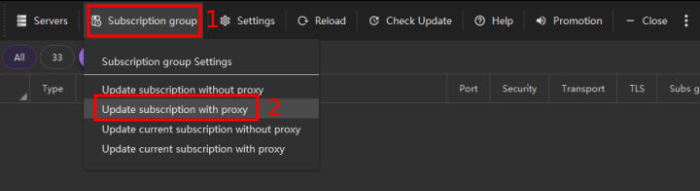
Вы увидите все наши списки серверов v2ray.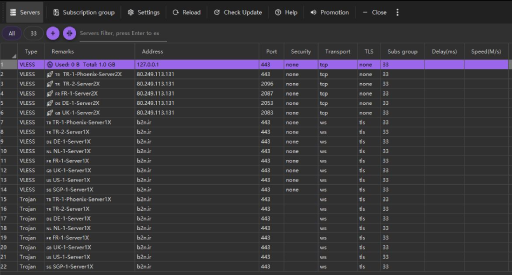
Чтобы найти лучший пинг в списке в данный момент, Select All (Ctrl+A) и Test servers real delay (Ctrl+R).
Для сортировки лучших результатов выберите раздел Delay(ms)..webp)
Выберите ваш любимый сервер и нажмите Enter, чтобы свободно подключиться к интернету.
Примечание 1: Когда вы подключаетесь к серверам 2x, ваш объем использования удваивается, в то время как использование интернет-данных не изменяется.
Примечание 2: Из-за ограничений, которые правительство вашей страны создает для использования интернета, иногда вы можете видеть увеличение пинга или моментальное прерывание сервера, поэтому вам нужно снова найти лучший пинг.