Настройка Cisco AnyConnect на Windows
- Скачайте и установите Cisco AnyConnect для Windows.
Note: Если вы уже установили или используете AnyConnect для другого VPN, вам не нужно переустанавливать приложение. Вам нужно только добавить новый профиль, как показано в следующих шагах. - Откройте приложение Cisco AnyConnect Security Mobility Client.
Note: Если открываете из Program Files, дважды щелкните vpnui, который находится в папке Cisco -> Cisco AnyConnect Security Mobility Client, чтобы запустить приложение.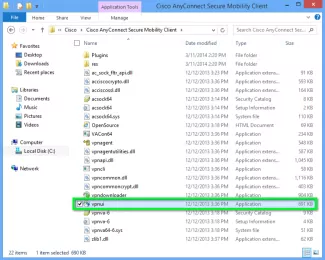
- Введите IP:Port, который вы получили по электронной почте, в текстовое поле VPN:, затем нажмите Connect.
Example: free.reservedns.com:443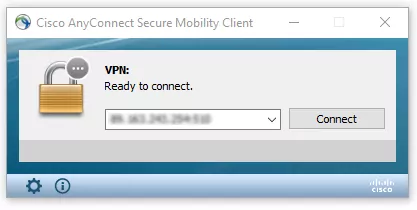
- Когда появится запрос на вход, введите ваш Username и Password, затем нажмите OK.
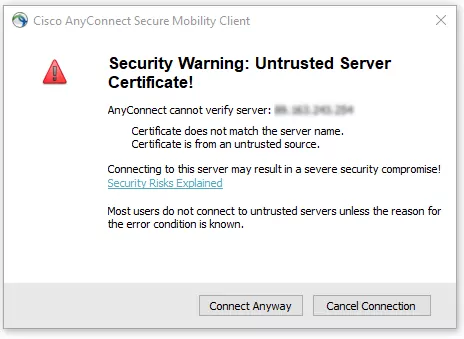
Если вы видите предупреждение о безопасности, нажмите connect anyway.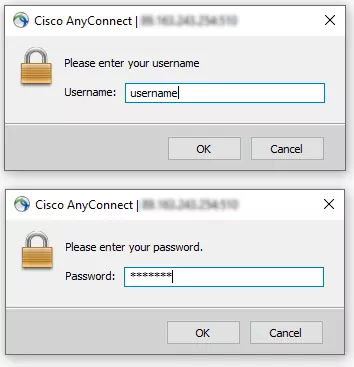
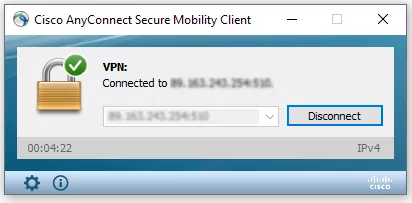
- Теперь вы подключены к нашему VPN-сервису. Вся ваша интернет-активность будет безопасно маршрутизироваться через VPN.
Note: Для будущих подключений VPN-соединение теперь можно выбрать из выпадающего меню на шаге 3. - Чтобы отключиться, повторно откройте клиент, щелкнув по значку AnyConnect в правом нижнем углу панели задач.
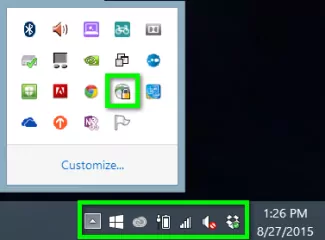
- Нажмите кнопку Disconnect, чтобы завершить сеанс.