Настройка Cisco AnyConnect на Mac
Ниже описаны шаги по загрузке и настройке приложения Cisco AnyConnect на macOS 10.14 Mojave, 10.15 Catalina и 11.0 Big Sur.
Note: Если вы уже загрузили и установили приложение, перейдите к шагу 7 для инструкций по использованию.
Note: Если вы уже загрузили и установили приложение, перейдите к шагу 7 для инструкций по использованию.
- Скачайте и установите Cisco AnyConnect для Mac
Note: Если вы обновились до macOS 11.0 Big Sur, убедитесь, что вы обновились до последней версии Cisco AnyConnect, чтобы избежать проблем с совместимостью. - Если вы уже используете AnyConnect для другого VPN, вам не нужно переустанавливать приложение. Вам нужно только добавить новый профиль, как показано на оставшихся шагах.
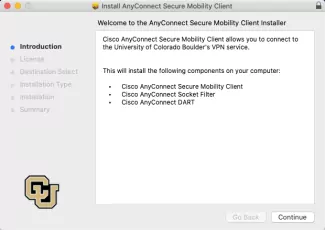
- Откройте загруженный установщик. Будут перечислены продукты, которые будут установлены из пакета. Нажмите Continue и следуйте инструкциям установки. Нажмите Close, когда установщик завершит работу.
- Компьютеры, не управляемые DDS, получат ошибку, требующую разрешения пользователя на добавление нового системного расширения. Нажмите Open Security Preferences.
Note: Этот скриншот сделан на машине с macOS Big Sur. Версии других macOS могут немного отличаться.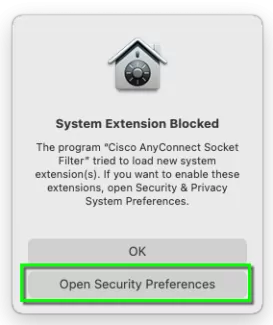
- В System Preferences > Security & Privacy, нажмите Allow, чтобы одобрить расширение. Возможно, вам придется нажать на замок в левом нижнем углу и ввести административные учетные данные для изменения этой настройки.
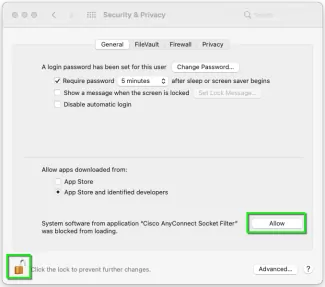
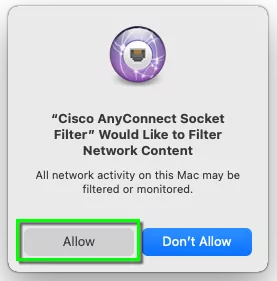
- На компьютерах с Big Sur: Нажмите Allow, чтобы подтвердить фильтр сетевого контента.
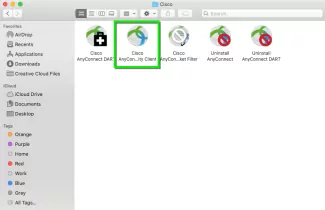
- Используйте поиск поиска по месту в верхней панели инструментов вашего Mac или найдите папку приложений, чтобы найти Cisco AnyConnect Security Mobility Client.

- После первоначальной загрузки приложение, вероятно, находится в папке с названием Cisco, расположенной в Applications. Независимо от того, находите ли вы его в папке приложений или используете поиск, откройте приложение Cisco AnyConnect Security Mobility Client.
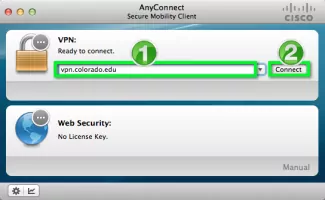
- Введите IP:Port, который вы получили по электронной почте, в текстовое поле VPN:, затем нажмите Connect.
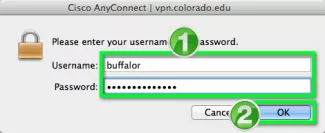
- Когда появится запрос на вход, введите ваш Username и password, затем нажмите OK.
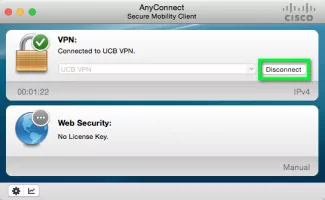
- Теперь вы подключены к нашему VPN-сервису. Вся ваша интернет-активность будет безопасно маршрутизироваться через VPN.
Note: Для будущих подключений VPN-соединение теперь можно выбрать из выпадающего меню на шаге 9. - Нажмите кнопку Disconnect, чтобы завершить сеанс.